Recuperação de dados: o que fazer (e o que não fazer) quando o HD falha
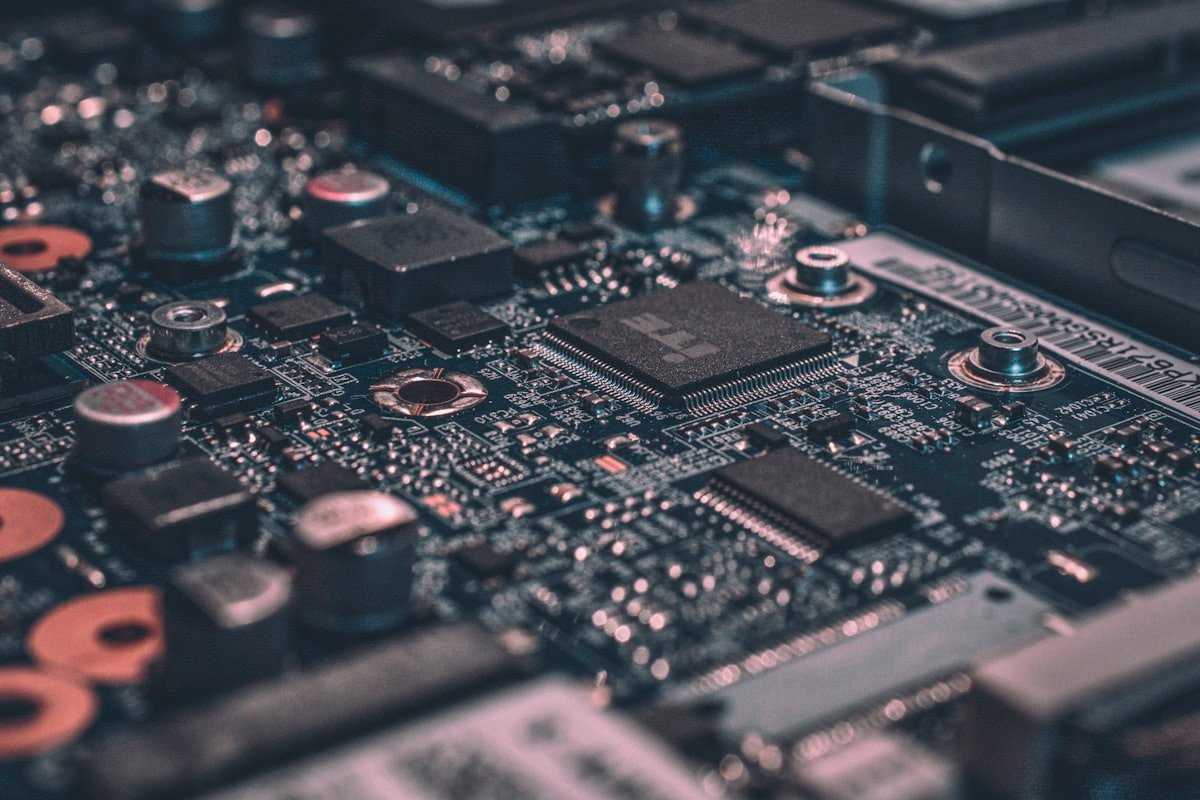
O momento em que tudo para
Você liga o computador pela manhã e a tela mostra um erro que ninguém quer ver: "Reboot and select proper boot device". Ou pior: o HD começa a fazer um clique repetido, como um relógio prestes a parar. Os arquivos da empresa, o banco de dados do sistema, os documentos de anos de trabalho. Tudo ali, dentro de um pedaço de metal que do nada decidiu não responder mais.
A perda de dados é um dos eventos mais estressantes que uma empresa enfrenta. Pesquisas do setor apontam que uma parcela relevante das pequenas empresas que sofrem uma perda severa de dados acaba fechando as portas em até um ano. O pior nem é sempre a falha em si. É a reação errada na hora do pânico, que pode transformar um problema recuperável em perda definitiva.
O texto a seguir cobre o que fazer, e principalmente o que não fazer, quando um HD ou SSD falha. Também mostra quais sinais antecedem o problema, quando vale tentar recuperar por conta própria e quando é hora de chamar um profissional.
Sinais de que o HD está prestes a falhar
Raramente um disco morre sem aviso. A maioria dos problemas de hardware dá sinais dias ou semanas antes. O segredo é reconhecê-los a tempo:
- Ruídos incomuns: cliques, zumbidos ou arranhões em HDs mecânicos indicam problema físico nas cabeças de leitura
- Lentidão crescente: se o sistema, que era rápido, passa a travar com frequência, o disco pode estar com setores defeituosos
- Tela azul ou travamentos aleatórios, especialmente ao acessar arquivos específicos
- Arquivos corrompidos: imagens que não abrem, documentos que viram símbolos estranhos, PDFs que dão erro
- Mensagens do SMART, o sistema de autodiagnóstico do disco alertando sobre setores realocados ou temperatura alta
- Desaparecimento de partições: o disco aparece no BIOS mas não no Windows, ou uma unidade some do nada
- Demora para ser reconhecido: o BIOS demora a identificar o disco na inicialização
Se você notar qualquer um desses sinais, pare de usar o disco para novos arquivos e faça um backup imediato. Essa é a janela de tempo em que a recuperação ainda é simples e barata. Depois que o disco para de funcionar de vez, tudo fica mais complexo.
O que NÃO fazer quando o HD falha
A maioria das perdas definitivas não vem da falha original, mas das tentativas amadoras de recuperação. Aqui estão os erros mais comuns, e por que cada um piora a situação:
1. Continuar forçando o disco a ligar
Se o disco faz barulho ou não é reconhecido, ligar e desligar repetidamente pode destruir os pratos magnéticos. Cada tentativa em um disco com cabeça de leitura quebrada cria arranhões na superfície. Arranhões significam dados perdidos para sempre, mesmo em laboratório profissional.
2. Rodar ferramentas de reparo no disco falhando
Programas como chkdsk, Disk Utility ou utilitários de "reparo de setor" são ótimos para discos saudáveis com pequenas inconsistências. Em um disco com falha mecânica, eles forçam leituras que podem ser a gota final. Reparo lógico só se faz depois de clonar o disco, nunca no original.
3. Congelar o HD
A lenda urbana do HD no freezer não é mito. Ela funcionou em casos muito específicos nos anos 2000, com discos antigos. Mas em discos modernos, a condensação de umidade que se forma ao retirar o disco do freezer pode curto-circuitar a placa eletrônica, matando qualquer chance de recuperação. Não arrisque.
4. Abrir o HD em casa
HDs mecânicos operam em ambientes herméticos, em salas limpas classe 100 (menos de 100 partículas de poeira por pé cúbico). Abrir a tampa em um ambiente doméstico permite que poeira se deposicione nos pratos. Uma única partícula sob a cabeça de leitura é suficiente para arranhar a superfície e destruir dados.
5. Instalar software de recuperação no mesmo disco
Todo arquivo gravado em um disco com setores falhos pode sobrescrever os dados que você quer recuperar. Software de recuperação deve ser instalado em outro disco, e o resultado da recuperação deve ser salvo em uma mídia diferente da origem.
6. Sacudir, bater ou "ajustar" o disco
Parece óbvio, mas acontece. O impacto de uma batida para "desencravar" a cabeça de leitura pode alinhar erroneamente os componentes internos ou quebrar pratos de vidro (presentes em alguns SSDs e HDs de notebook).
Quando tentar recuperar vs. quando chamar um profissional
A recuperação de dados divide-se em dois mundos: lógica (o disco funciona fisicamente, mas os dados foram apagados, uma partição foi formatada ou o sistema de arquivos corrompeu) e física (o disco parou de funcionar, faz barulho, não é reconhecido ou queimou).
| Situação | Tipo | Tentar em casa? |
|---|---|---|
| Arquivo apagado acidentalmente (disco saudável) | Lógica | Sim, com software adequado |
| Partição formatada por engano | Lógica | Sim, com cautela e em outro disco |
| Sistema de arquivos corrompido | Lógica | Sim, após clone |
| HD não é reconhecido pelo BIOS | Física | Não: chame um profissional |
| HD faz cliques ou arranhões | Física | Não: desligue imediatamente |
| HD caiu ou sofreu impacto | Física | Não: não ligue |
| HD queimou (cheiro de queimado, não liga) | Física | Não: risco de danos elétricos |
| SSD não monta, não aparece em lugar nenhum | Física | Não: lógica diferente de HD |
| Disco criptografado (BitLocker, FileVault) com falha física | Física + cripto | Não: só laboratório especializado |
| Ransomware ou ataque | Lógica/malware | Depende, avalie com especialista |
Recuperação lógica: o que você pode tentar
Se o disco está saudável e o problema é lógico (arquivo apagado, partição perdida), existem ferramentas confiáveis como TestDisk, PhotoRec, Recuva e EaseUS Data Recovery. O procedimento correto:
- Desligue o uso do disco o quanto antes. Quanto menos gravação, mais dados recuperáveis
- Clone o disco primeiro, se possível, para uma imagem segura
- Rode a ferramenta no clone, não no original
- Salve os arquivos recuperados em outra mídia, nunca no mesmo disco
Recuperação física: por que não dá para improvisar
Quando o problema é físico, a cabeça de leitura encostou no prato, o motor parou, a placa lógica queimou. A recuperação exige:
- Sala limpa (ISO Classe 5 ou melhor) para abrir o disco
- Peças doadoras compatíveis (mesmo modelo, mesma revisão de firmware) para troca de cabeças ou placa
- Equipamentos profissionais como PC-3000 para acesso direto ao firmware
- Técnica treinada. Um erro na troca de cabeças destrói o disco
Nenhuma dessas condições existe fora de um laboratório especializado. Em laboratórios sérios, a taxa de sucesso costuma ser alta quando o disco chega sem ter sido "maltratado" por tentativas amadoras.
Backups: o antídoto real
A melhor recuperação de dados é aquela que você não precisa fazer. Um plano de backup sólido, com a estratégia 3-2-1 já mencionada em nosso artigo sobre backup em nuvem, elimina a maior parte dos cenários de perda definitiva:
- 3 cópias dos dados
- 2 mídias diferentes (HD externo + nuvem, por exemplo)
- 1 cópia fora do local
O custo de um plano de backup é uma fração do custo de uma recuperação em laboratório, que pode variar de R$ 1.500 a mais de R$ 15.000 dependendo do dano. E mesmo a recuperação mais cara não garante todos os dados de volta.
Pontos que todo plano de backup precisa ter
- Automação: backup que depende de uma pessoa lembrar de fazer não é backup
- Teste periódico de restauração. Backup não testado é aposta
- Versionamento, para recuperar arquivos que foram alterados há dias, não só a última versão
- Monitoramento com alerta imediato se um backup falhar
- Criptografia como proteção em caso de roubo da mídia
Como a Work Technology pode ajudar
A Work Technology atua em toda a cadeia de proteção e recuperação de dados para empresas:
- Diagnóstico de discos com falha: avaliamos se a recuperação é viável e qual o melhor caminho, sem custos surpresa
- Parceria com laboratórios especializados: quando o caso é físico, encaminhamos para laboratórios certificados, com sala limpa, acompanhando todo o processo
- Recuperação lógica: recuperação de arquivos apagados, partições perdidas e sistemas de arquivos corrompidos
- Implementação de backup 3-2-1: NAS local, backup em nuvem criptografado e monitoramento 24/7
- Plano de recuperação de desastres: documentação formal de como sua empresa volta a operar após uma falha
- Manutenção preventiva: monitoramento do SMART e troca preventiva de discos antes que falhem
Se um disco crítico acabou de apresentar problema, desligue o equipamento e nos chame antes de qualquer tentativa. E se nada aconteceu ainda, melhor ainda. Vamos avaliar sua estratégia atual de backup e garantir que a recuperação seja, no máximo, um plano B que você provavelmente nunca vai precisar acionar.
Entre em contato pelo worktechnology.com.br e agende uma avaliação sem compromisso.